
Prima di iniziare
La persona deve essere un proprietario o comproprietario invitabile, con email e unità corrette. La verifica dell’email serve al condomino per accettare, non per ricevere il messaggio.
Il flusso, a colpo d’occhio
5 passaggi- Crea il link
- Controlla l’anteprima
- Invia l’email
- Il condomino accetta
- Collegamento attivo
- Link creato ≠ email inviata.
- Email inviata ≠ invito accettato.
- Il link vale 7 giorni; un nuovo invito per la stessa email e unità sostituisce quello precedente.
Le schermate sono esempi in italiano, acquisiti in un ambiente di test isolato con dati fittizi. Invio email e verifica dell’indirizzo sono simulati; l’accettazione è stata completata nel test. Seleziona una schermata per ingrandirla.
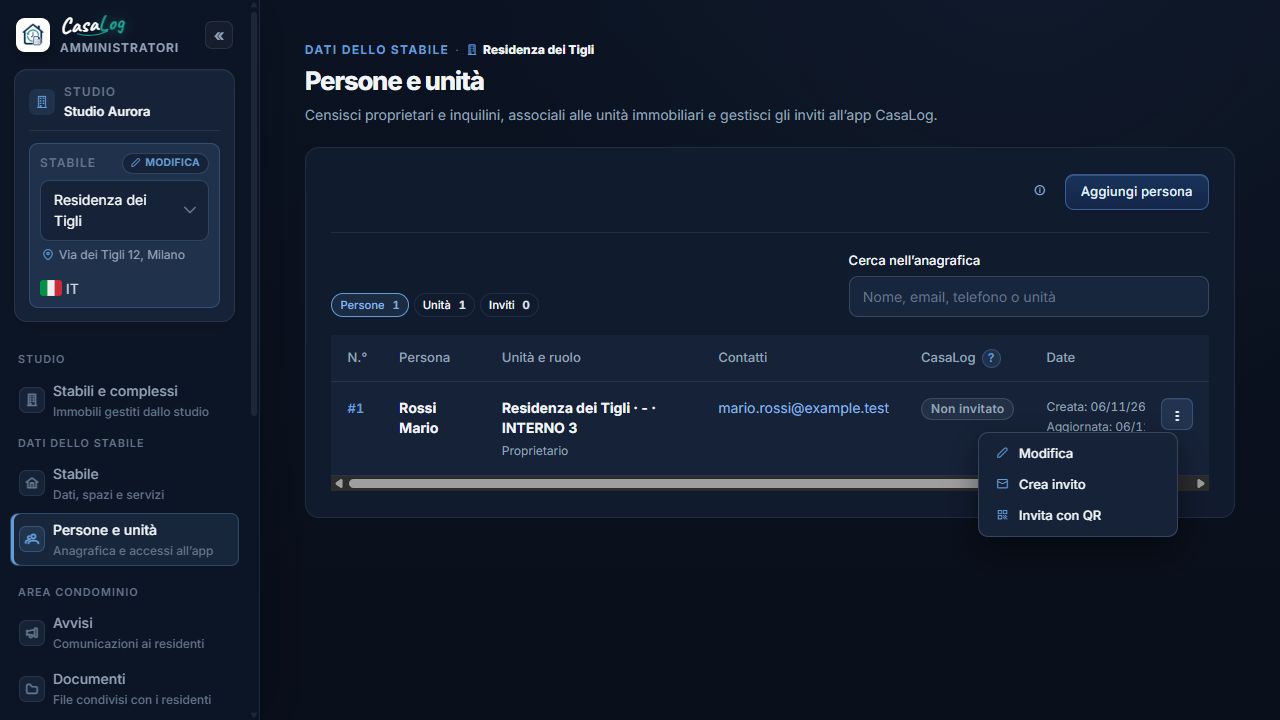
Apri il menu della persona
In Anagrafica, nella vista Persone e unità, trova il destinatario. Apri il menu con i tre puntini e scegli «Crea invito».
 Ingrandisci schermata ↗
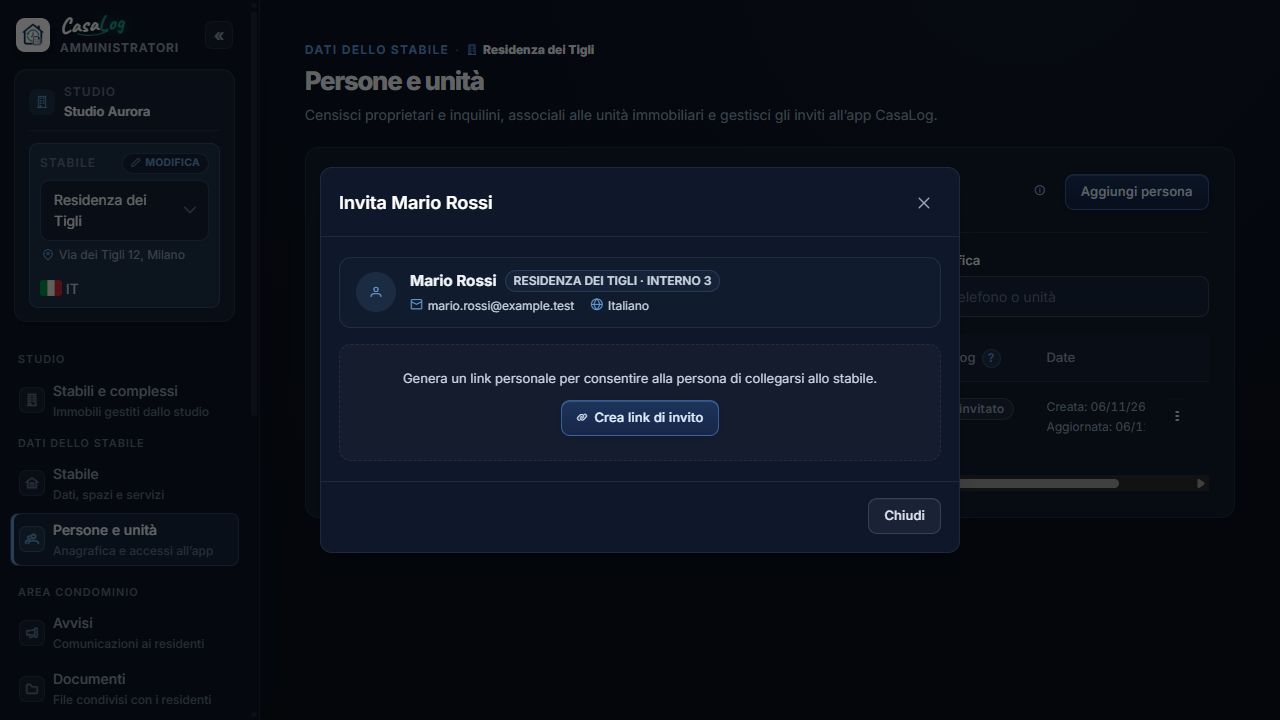
Crea il link personale
Controlla destinatario e unità nel riepilogo, poi premi «Crea link di invito». Il collegamento è pronto: in questo momento non è ancora partita alcuna email.
 Ingrandisci schermata ↗
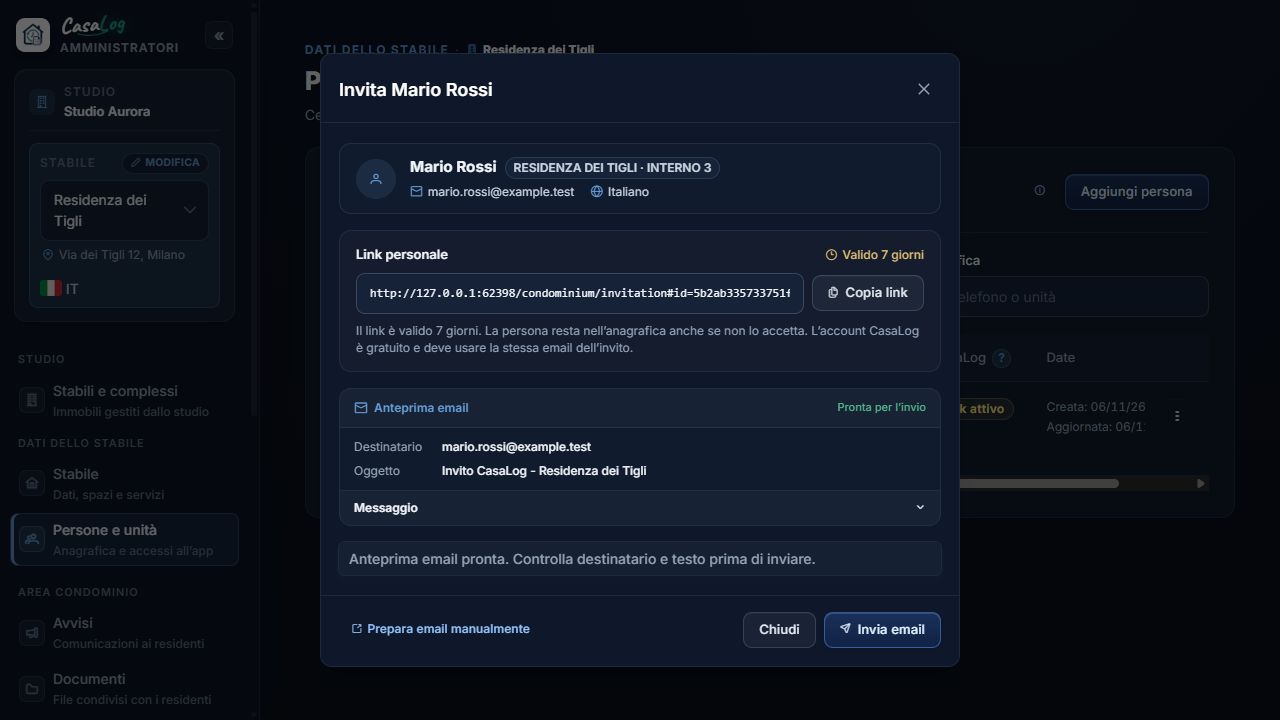
Controlla e invia l’email
Verifica destinatario, oggetto e testo. La lingua segue la preferenza di comunicazione della persona. Premi «Invia email» per confermare l’invio dal portale.
 Ingrandisci schermata ↗
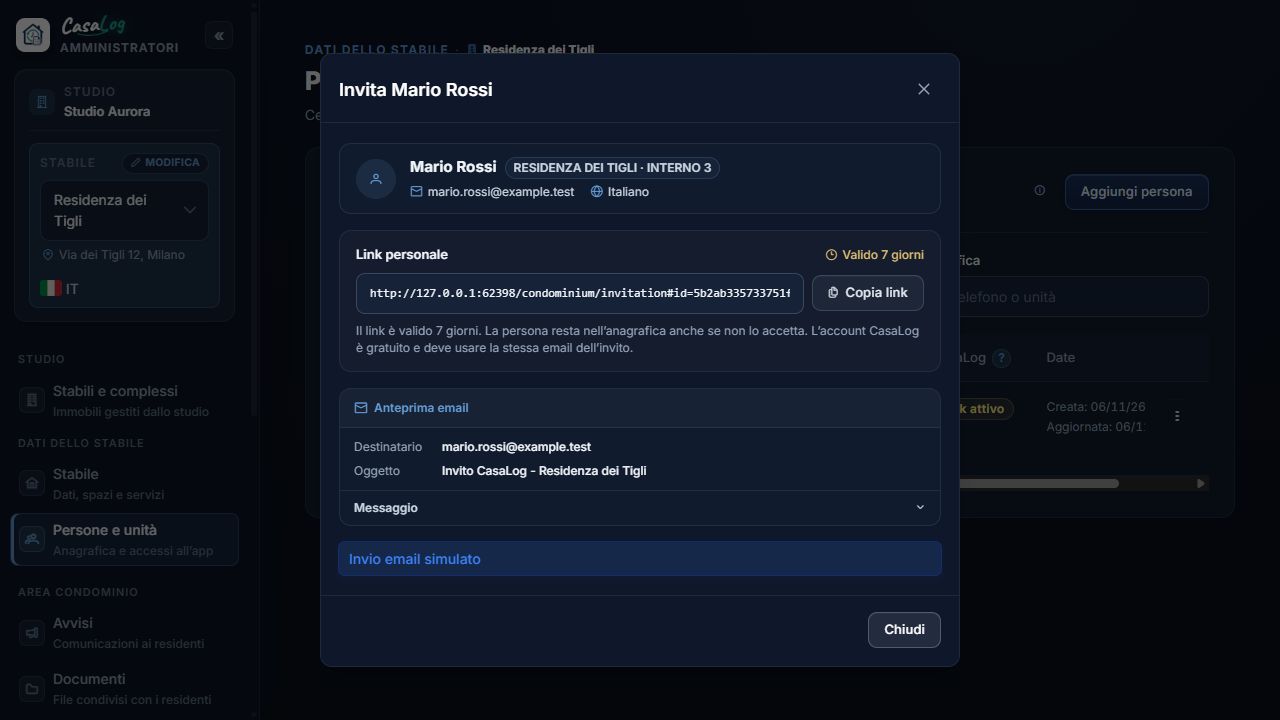
Distingui invio e accettazione
La vista Inviti mostra separatamente l’esito dell’invio e lo stato dell’invito. «Email accettata dal server SMTP» non prova che il destinatario abbia letto o accettato. In questa prova locale l’invio è simulato: non è stata spedita un’email reale.
 Ingrandisci schermata ↗
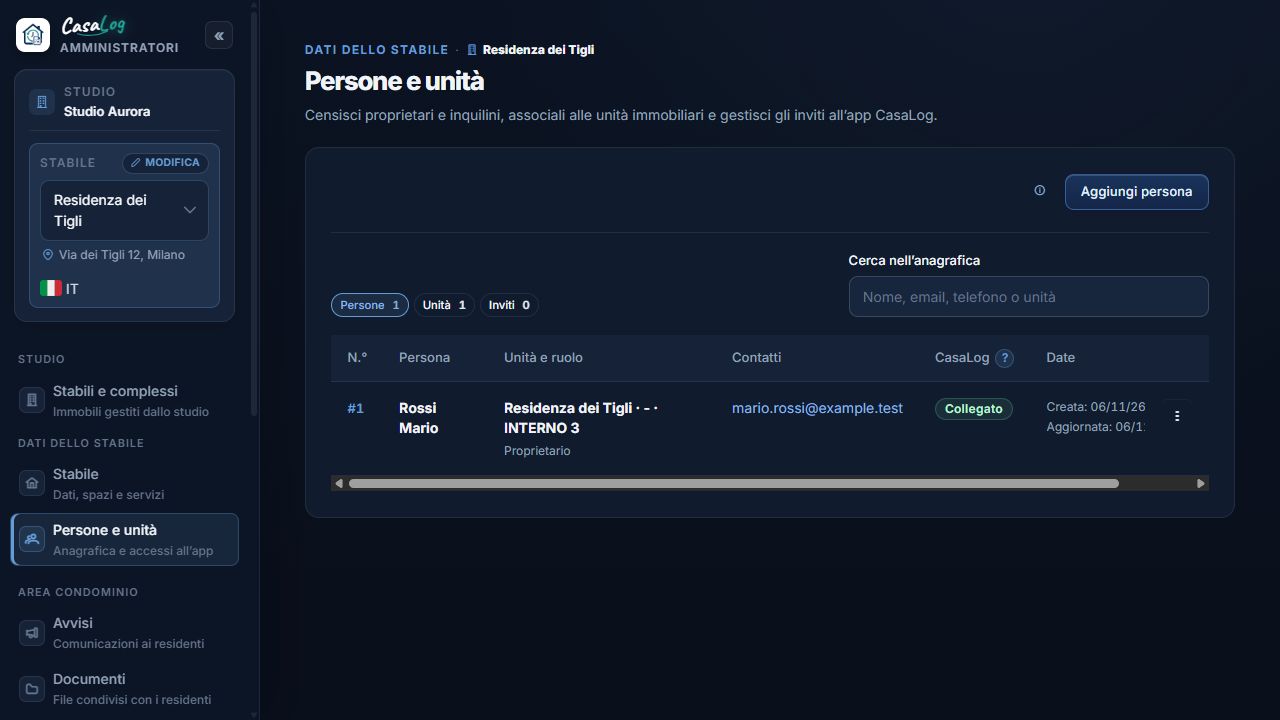
Attendi il collegamento del condomino
Il destinatario apre il link, accede con la stessa email, la verifica e preme «Accetta invito». Dopo la conferma del sistema, aggiorna l’anagrafica per vedere il collegamento attivo.
 Ingrandisci schermata ↗
Cosa succede alla fine
Il condomino può accedere ai contenuti autorizzati dello stabile. Il suo archivio domestico privato non viene condiviso con lo studio.
Dubbi frequenti
L’email non arriva: cosa controllo?
Verifica indirizzo, cartella indesiderata ed esito nella vista Inviti. Se l’esito è incerto, controlla la casella del destinatario prima di generare un altro link. Puoi usare «Copia link» o «Prepara email manualmente» come alternativa.
E se l’invito è scaduto, revocato o rifiutato?
Prepara un nuovo invito. La persona resta in anagrafica. Un nuovo invito per la stessa email e unità rende inutilizzabile quello precedente.
«Invita con QR» invia un’email?
No. È un percorso distinto: genera un QR personale da condividere. Il condomino deve comunque accedere, verificare l’email e accettare.